질문을 정하고, 5개 AI에 묻고, 답변을 읽어 할 일로 바꿉니다
MooRank가 하는 일은 단순합니다. 고객이 묻는 질문을 실제 AI 서비스에 묻고, 받은 답변만으로 계산합니다. 각 단계를 소개합니다.
작동 방식 8단계
- 1단계
사이트 등록
홈페이지 주소를 넣으면 사이트를 읽어 이름, 업종, 진료과목·업무 분야를 파악합니다. 병의원·법률사무소는 지역(시·도, 시·군·구, 역·동네)을 확인합니다.
- 2단계
질문 제안과 편집
업종과 지역에 맞는 질문을 우리 이름 없이 제안합니다. 질문은 고치고 더할 수 있고, 고칠 때마다 새 버전으로 기록합니다.
- 3단계
경쟁 업체 등록
비교하고 싶은 곳을 이름과 도메인으로 등록하면, 다음 측정부터 같은 답변에서 추천 여부와 목록 위치를 함께 읽습니다.
- 4단계
매일 자동 측정
질문을 ChatGPT, Gemini, Google AI Mode, Google AI Overview, 네이버 AI 브리핑에 보냅니다(스타터 요금제는 Google AI Mode·네이버 AI 브리핑 제외). 매일 자동으로 다시 측정하고, 질문을 고친 뒤에는 수동으로 다시 잴 수 있습니다.
- 5단계
답변 읽기와 계산
받은 답변을 하나씩 읽어 언급 여부, 답변 속 목록 위치, 소개 톤, 인용 출처를 기록하고 등급과 4개 지표를 계산합니다.
- 6단계
할 일 정리
AI가 실제로 인용한 출처(블로그·플레이스·유튜브·정보 사이트)와 홈페이지 기술 점검에서 나온 개선 항목을 급한 순서로 정리하고, ‘가이드 보기’로 따라 할 수 있는 방법을 함께 적습니다.
- 7단계
메일과 리포트
지난 측정 대비 변화를 담은 요약 메일을 매주 보내고, 주간·월간 리포트를 PDF로 저장하거나 공유 링크로 전달할 수 있습니다.
- 8단계
효과 확인
끝낸 할 일은 체크해 두면, 체크하기 전 7일과 체크한 뒤(최대 14일)의 추천 비율을 홈 화면에서 나란히 보여 줍니다.
무엇을 보게 되나요
모두 실제 MooRank 화면이며, 병원 이름과 데이터는 가상의 예시입니다.
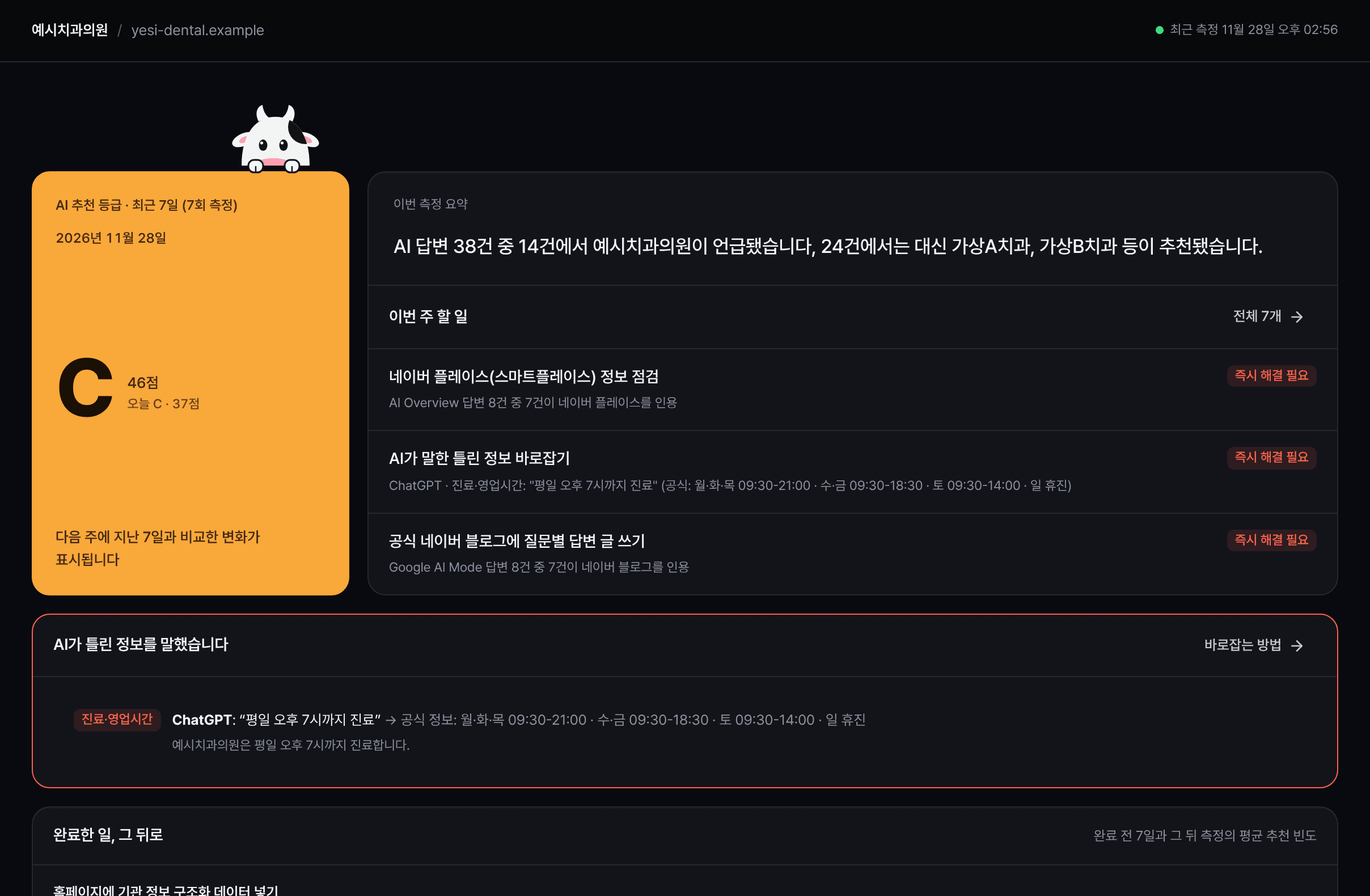
홈 대시보드
AI 추천 등급, 이번 측정 요약 문장, 이번 주 할 일, 4개 지표와 지난 측정 대비 변화, 추세 그래프, 대신 추천된 경쟁 업체를 한 화면에 모았습니다.
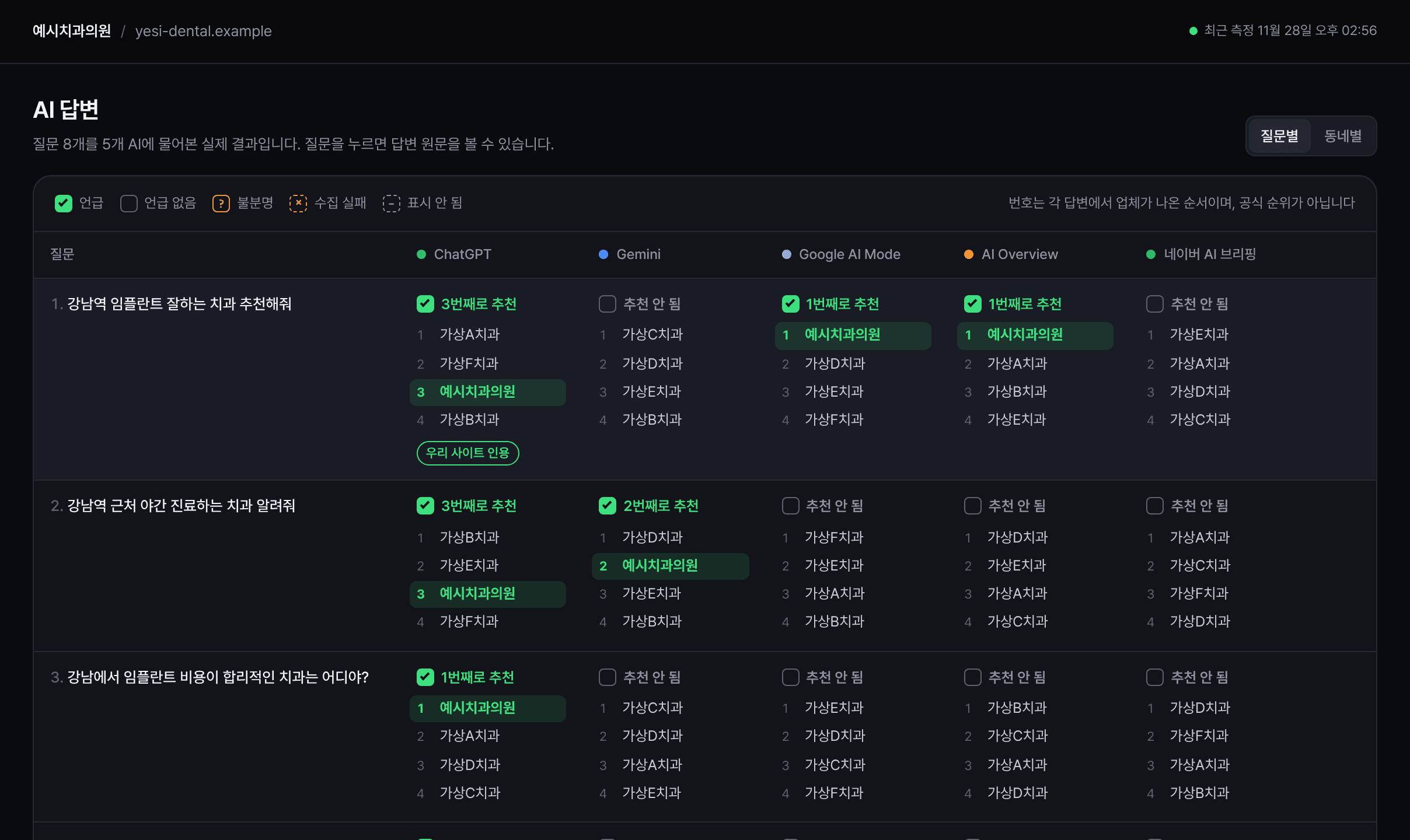
AI 답변
질문 × AI 서비스 표에서 칸마다 몇 번째로 추천됐는지와 그 답변이 나열한 업체 목록을 보여 주고, 언급 없음·불분명·수집 실패·표시 안 됨을 구분합니다. 질문을 누르면 각 AI의 답변 원문과 우리를 언급한 문장, 인용 출처를 봅니다.
- 자사 여부가 불분명한 표기는 ‘불분명’으로 따로 둡니다
- 질문 자체에 우리 이름이 들어가면 지표에서 뺍니다
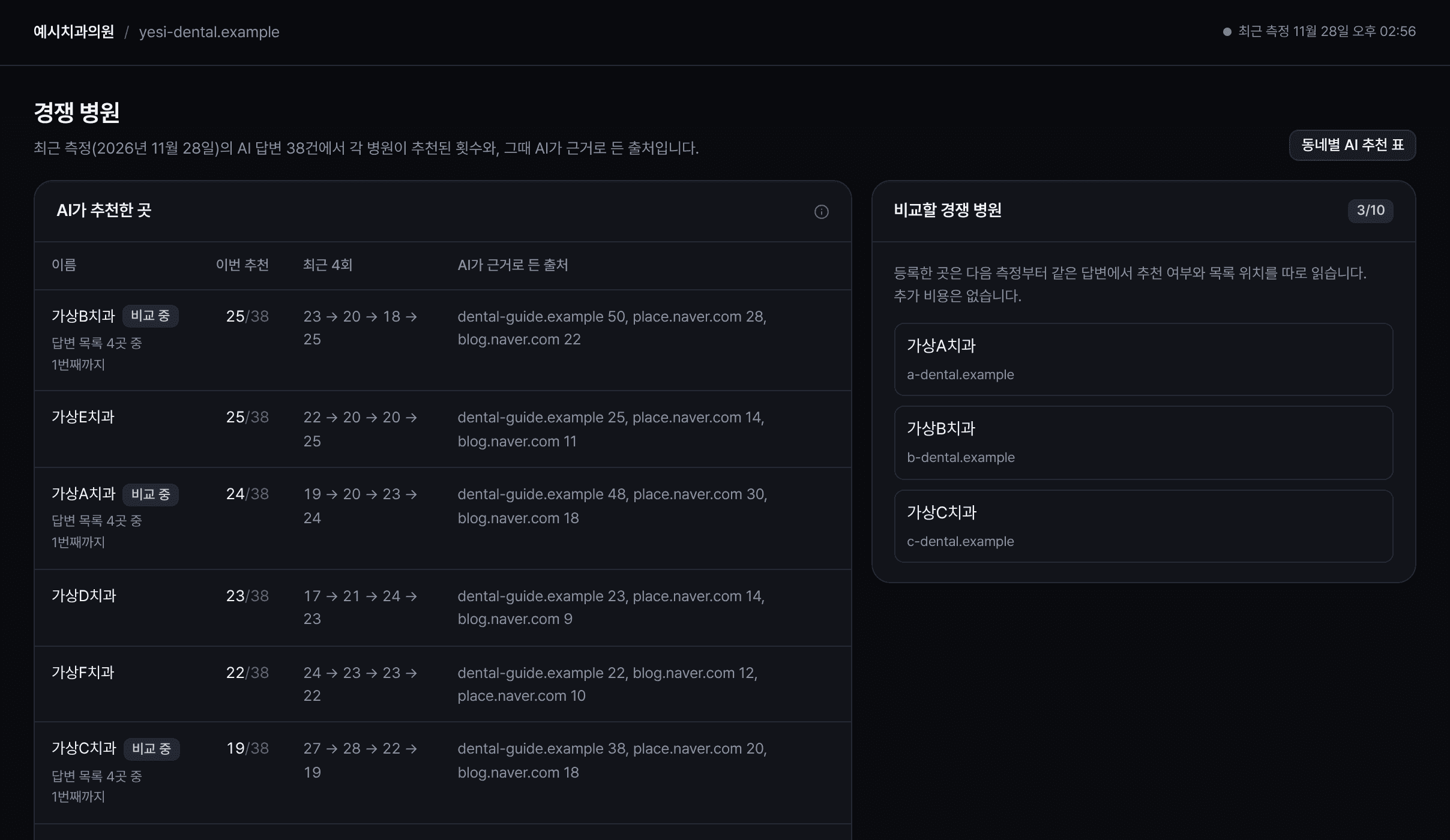
경쟁
AI가 추천한 곳을 횟수 순으로 보여 주고, 최근 4회 변화와 AI가 근거로 든 출처를 함께 적습니다. 등록한 경쟁 업체는 ‘비교 중’으로 표시되고 답변 속 목록 위치도 기록됩니다. AI가 자주 참고한 출처 종류와 사이트는 ‘AI가 참고한 곳’ 화면에서 따로 봅니다.
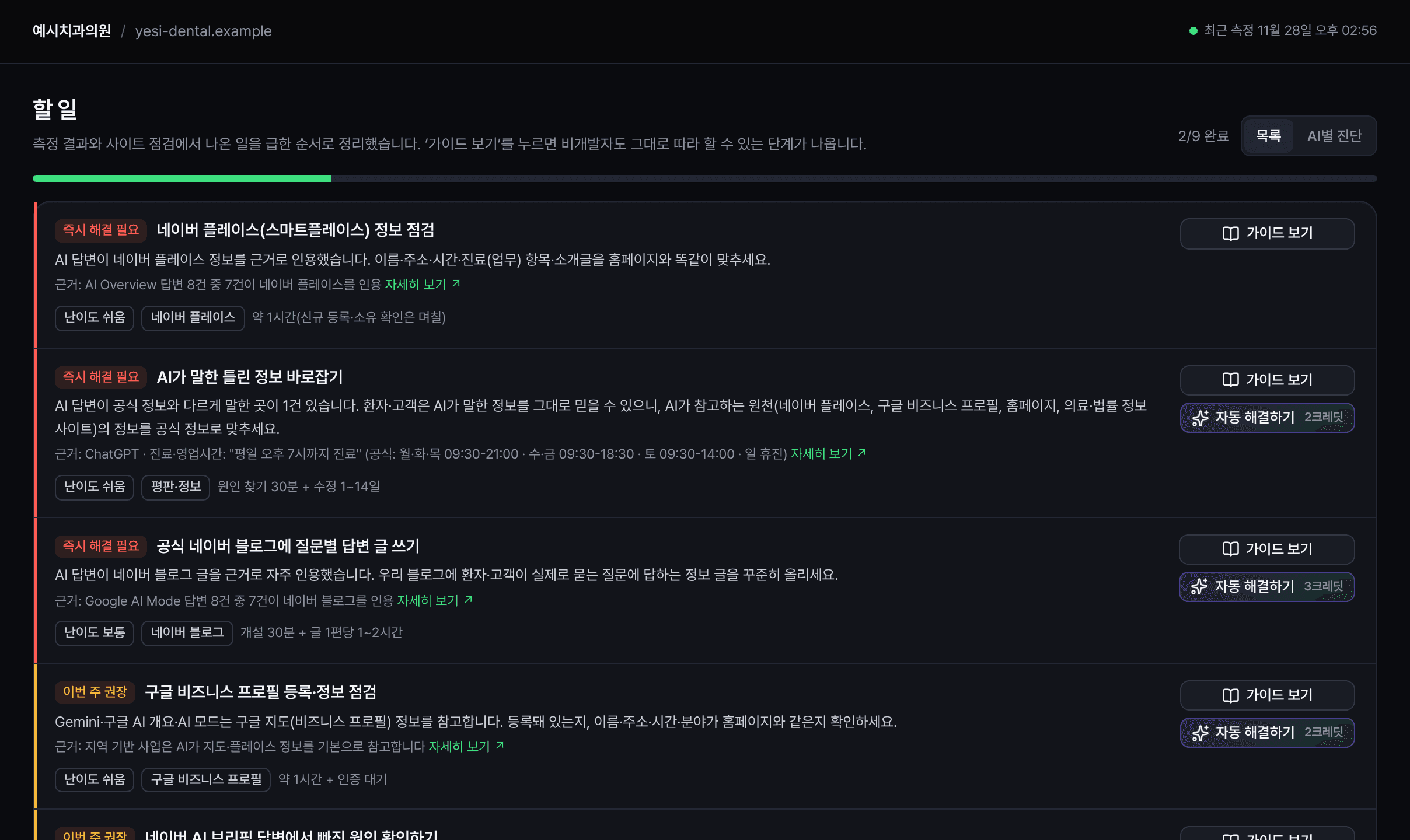
할 일
급한 순서(즉시 해결 필요·이번 주 권장·여유 있을 때)와 난이도, 근거를 함께 보여 줍니다. AI가 많이 인용한 출처일수록 먼저 올라옵니다. ‘가이드 보기’를 누르면 단계별 방법이 열리고, 끝낸 일은 체크해 다음 측정에서 변화를 확인합니다.
리포트
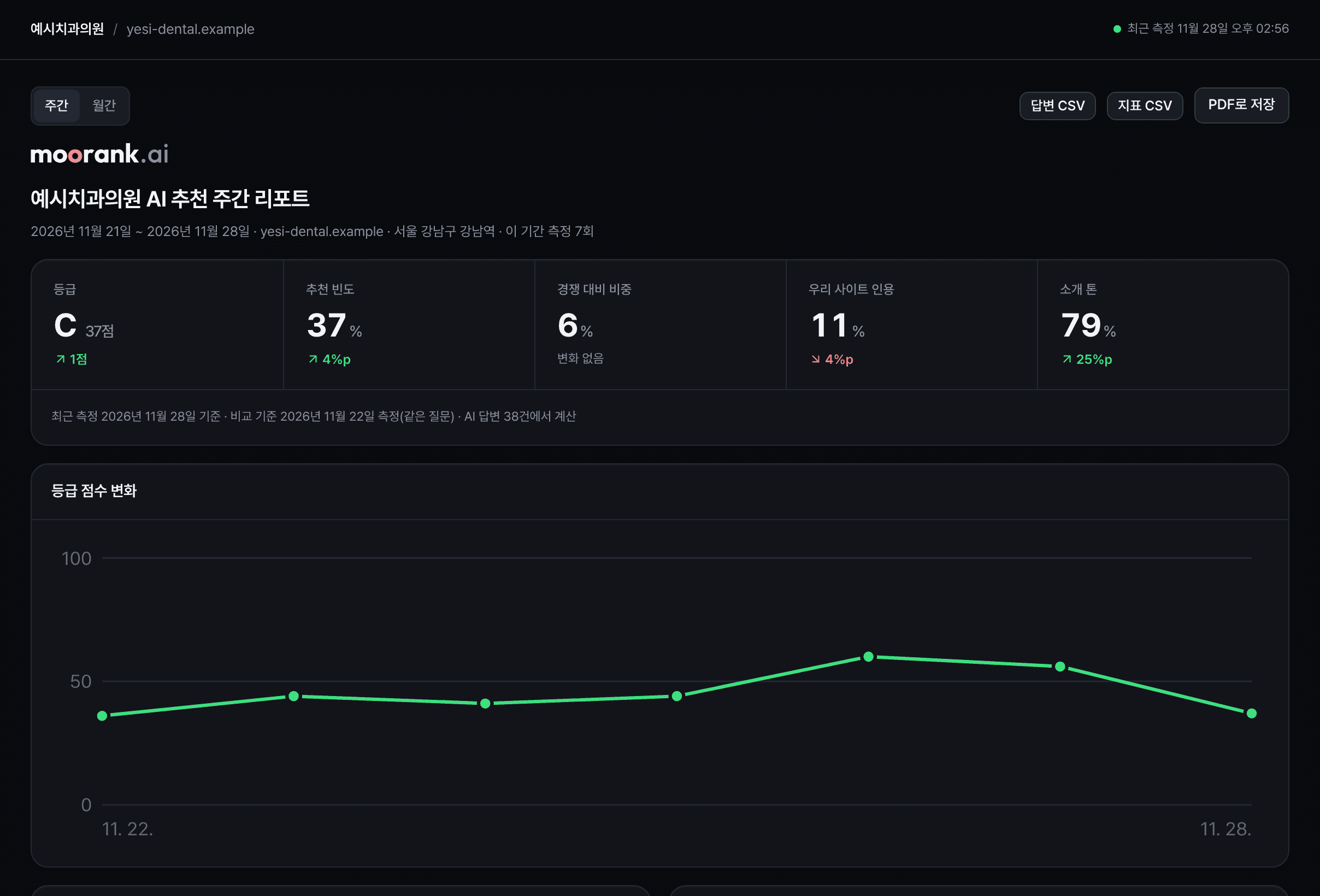
주간·월간 기간을 골라 등급과 지표 변화, 등급 점수 추세, 경쟁 업체, 할 일 진행을 정리합니다. 브라우저에서 PDF로 저장하거나, 30일 동안 유효한 공유 링크를 만들 수 있습니다(스탠다드 이상).
AI가 틀리게 말하면 알려 드리고, 고치는 법까지 안내합니다
모든 요금제에 포함됩니다.
틀린 정보 알림
전화·주소·진료(영업) 시간 같은 공식 정보를 홈페이지와 구글 지도에서 자동으로 채우고, 고객이 확인하거나 고칠 수 있습니다. AI 답변에서 전화·주소·진료(영업) 시간이 다르거나 다른 업종으로 소개하면 대시보드에 빨간 알림을 띄우고, 플레이스·구글 비즈니스 프로필·홈페이지·정보 사이트 중 어디를 고쳐야 하는지 할 일로 안내합니다.
미국 조사에서 ChatGPT·Perplexity가 답변에 쓴 업체 정보의 정확도는 약 68%였습니다(SOCi 2026).AI별 진단
AI마다 우리를 추천한 비율, 많이 인용한 출처 종류(네이버 블로그, 플레이스, 유튜브, 정보·디렉터리 사이트), 대신 추천한 곳을 카드로 보여 줍니다. 할 일마다 ‘근거 자세히 보기’를 누르면 그 할 일의 근거가 된 실제 답변과 인용 링크를 확인할 수 있습니다.
할 일마다 가이드
‘가이드 보기’를 누르면, 개발자가 아니어도 할 수 있게 단계, 걸리는 시간, 누가 할 수 있는지, 홈페이지 제작 업체에 그대로 보낼 요청 문구, 확인 방법, 광고 규정 주의사항을 함께 적었습니다.
효과 확인
할 일을 끝냈다고 체크하면, 체크하기 전 7일과 체크한 뒤(최대 14일, 측정 2회 이상)의 추천 비율을 홈 화면에서 나란히 보여 줍니다. 추천 비율은 다른 요인으로도 바뀌므로 원인으로 단정하지 않고 변화만 보여 드립니다.
우리 블로그·플레이스 인식
홈페이지에 연결된 네이버 블로그·플레이스·유튜브를 자동으로 찾아, AI가 이곳을 인용하면 우리 출처로 셉니다. 목록은 직접 고칠 수 있습니다.
7일 합산 등급
매일 측정하되, 대표 등급은 최근 7일 결과를 합쳐 계산합니다. 하루하루의 자연스러운 흔들림 안의 변화는 ‘비슷합니다’로 표시해, 작은 변동에 일희일비하지 않게 합니다.
지점이 여러 곳이라면
동네별 AI 추천 표
최대 8곳의 역·동네마다 ChatGPT, Gemini, 네이버 AI 브리핑이 우리를 추천하는지 주 1회 확인해 한 표로 보여 줍니다.
지점 통합 리포트
모든 지점의 등급과 지표를 한 리포트에 나란히 놓고 비교합니다.
CSV 내보내기
AI 답변과 지표를 CSV로 내려받아 직접 분석하거나 다른 보고서에 붙일 수 있습니다.
바뀐 것만 빠르게, 필요한 사람에게 필요한 만큼
지난 측정 대비 변화
같은 질문으로 잰 직전 측정과 비교해, 새로 추천된 경쟁 업체, 추천이 늘거나 줄어든 곳, 우리가 새로 추천되거나 빠진 질문을 홈 화면과 결과 메일에 정리합니다.
간단히 보기
프로필 메뉴에서 ‘간단히 보기’를 켜면 메뉴와 화면이 등급, 지표, 변화, 할 일 중심으로 줄어듭니다. 원장님·대표님이 결과만 확인할 때 쓰기 좋습니다.
4개 지표와 등급은 이렇게 계산합니다
| 지표 | 뜻 | 계산 |
|---|---|---|
| 추천 빈도 | AI 답변 가운데 우리 이름이 나온 답변의 비율 | 받은 답변 수 중 언급된 답변 수 |
| 경쟁 대비 비중 | 답변에 나온 업체 이름 가운데 우리 이름이 차지한 비율 | 답변에 나온 모든 업체 언급 수 중 우리 언급 수 |
| 우리 사이트 인용 | 출처를 밝힌 AI 답변 가운데 우리 홈페이지를 근거로 든 비율 | 출처가 있는 답변 수 중 우리 사이트를 인용한 답변 수 |
| 소개 톤 | 우리를 언급한 답변이 긍정적으로 소개한 비율 | 언급된 답변 수 중 긍정적으로 소개한 답변 수 |
| AI 추천 등급 | 전체 상태를 A+부터 D까지 다섯 단계로 나타낸 값 | 최근 7일 측정을 합쳐 추천 빈도, 우리 사이트 인용, 우리를 언급한 AI 서비스의 수를 함께 반영 |
수집에 실패한 답변은 모든 분모에서 빠집니다. 변화는 같은 질문 버전으로 잰 직전 측정과만 비교합니다. 측정 방법론 전체 보기 →
AI가 사이트를 읽을 수 있는지도 봅니다
사이트를 등록하면 홈페이지를 점검해, 문제가 있는 항목을 할 일에 넣습니다.
- AI 크롤러·Googlebot 차단 여부(robots.txt)
- noindex 태그
- 기관 정보 구조화 데이터(JSON-LD)
- 자바스크립트 없이 읽히는 본문
- XML 사이트맵
- 제목·메타 설명·H1
- 대표 URL(canonical)
- HTTPS
- 서버 응답 속도
업종에 따라 질문·용어·규정이 바뀝니다
병의원
진료과목과 동네를 넣은 환자 질문, ‘경쟁 병원’·‘환자’ 같은 용어, 의료광고 규정을 고려한 할 일.
자세히 →법률사무소
업무 분야와 지역을 넣은 의뢰인 질문, ‘경쟁 사무소’·‘의뢰인’ 같은 용어, 변호사 광고 규정을 고려한 할 일.
자세히 →그 외 업종
구매자가 묻는 비교·추천·문제 해결 질문으로 측정합니다. 지역 사업이면 지역을 넣습니다. 결과 보장이나 가짜 후기 같은 방법은 제안하지 않습니다.
기능마다 정의, 활용법, 데모 예시를 정리했습니다
경쟁 업체 비교: AI가 우리 대신 누구를, 어떤 근거로 추천하나
프로동네별 AI 추천 표: 강남역에서는 추천되는데 역삼역에서는 빠질까?
모든 요금제매일 자동 측정과 수동 재측정: AI 답변을 매일 다시 재는 이유
모든 요금제주간 요약 메일과 리포트: AI 검색 성과를 원장님·대표님께 보고하는 가장 쉬운 방법
프로지점 통합 리포트와 CSV 내보내기: 여러 지점의 AI 추천 현황을 한 번에 관리하는 법
모든 요금제측정 질문: 고객이 AI에게 실제로 묻는 말로 재는 이유
모든 요금제측정하는 AI 5곳: ChatGPT·Gemini·구글 AI 모드·AI 개요·네이버 AI 브리핑
모든 요금제틀린 정보 알림: AI가 우리 전화·주소·진료 시간을 틀리게 말하면 바로 알려 드립니다
모든 요금제할 일 체크리스트와 따라하기: AI 답변을 바꾸는 일을 비개발자도 바로 하는 법
모든 요금제효과 확인과 지난 측정 대비 변화: 고친 뒤 AI 답변이 달라졌는지 같은 기준으로 봅니다
모든 요금제AI 답변 원문과 인용 출처: AI가 무엇을 근거로 우리를 소개하는지 보는 법
모든 요금제AI별 진단: ChatGPT·Gemini·네이버 AI 브리핑이 각각 어디를 보고 답하는지 한눈에
직접 확인해 보세요
홈페이지 주소를 넣으면 질문을 제안하고 첫 측정을 시작합니다.